


必要なもの
キャプチャーカード(パススルー対応のものがおすすめ)

モニター(パススルーする場合)

HDMIケーブル(パススルーする場合)

USB-Cハブ(給電用なのでPD対応のもの)

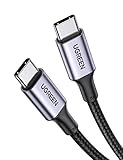
USB-Cケーブル
充電器(45W以上のものがおすすめ)

Androidスマホ、またはタブレット(ビデオ入力に対応しているもの)

接続方法
- Switch2のDockにHDMIケーブルとUSB-Cケーブルを接続してテレビモードと同じ状態にする
- 反対側のHDMIケーブルをキャプチャーカードのHDMI INに接続
- キャプチャーカードをUSB-Cハブに接続
- USB-CハブをAndroidに接続
- 充電器とUSB-CをUSB-Cハブの給電用のポートに接続して、Androidが充電されていることを確認
- パススルーする場合は、HDMIケーブルをキャプチャーカードのHDMI OUTに接続
- 反対側のHDMIケーブルをモニターに接続
映像の出力方法
- Androidに「USB Camera Pro」をインストール
- デバイスから接続中のキャプチャーカードを選択すると、Androidとモニターに映像が出力される
録画方法
- アプリの右下のボタンから「録画」をタップ
- もう一回「録画」をタップすると録画終了
- 録画した動画はギャラリーから確認可能
長時間録画する場合、Androidのバッテリー残量が問題だけど、USB-Cハブを間に入れることで充電しながら録画ができるので、保存容量いっぱいまで長時間録画可能!
パソコンが無くてもできるので、Android持っている人はぜひ試してみて!